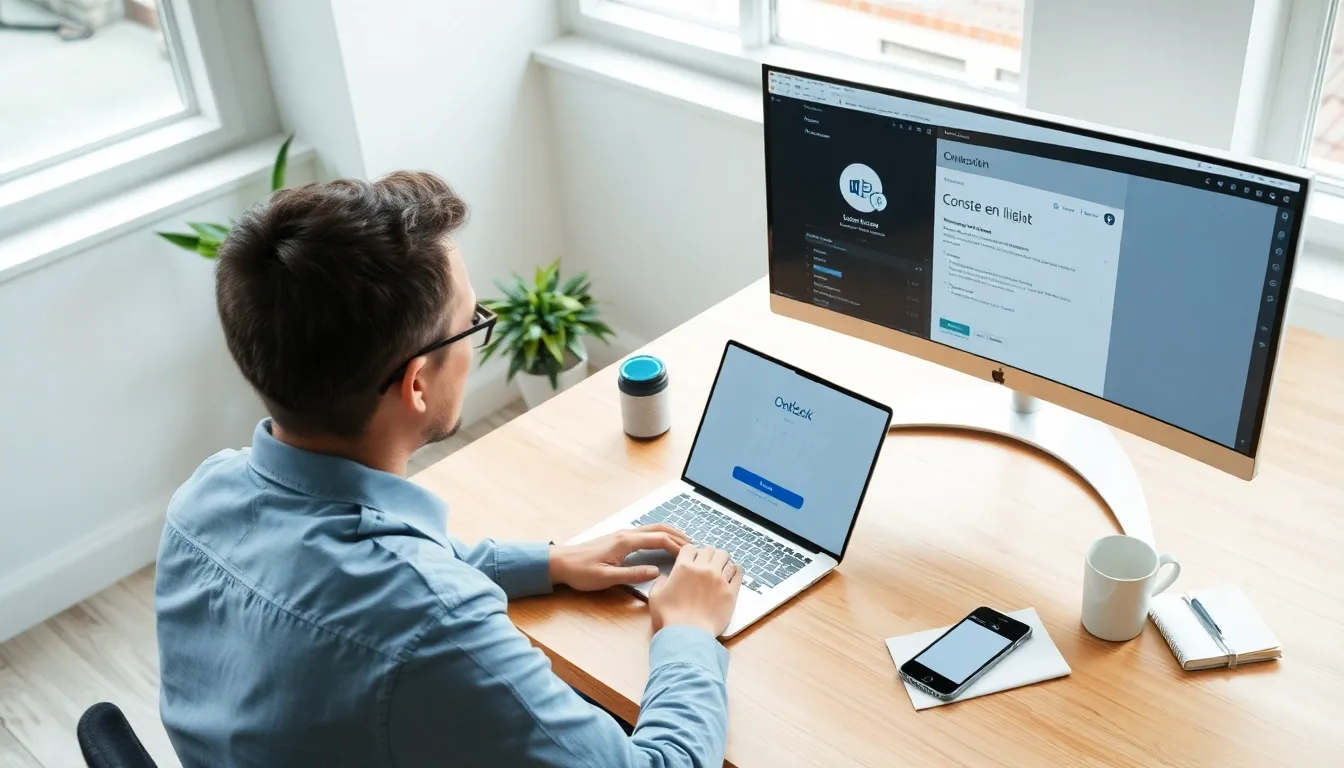
Introduction: Comment se connecter et gérer votre compte live.com facilement
Dans cet article intitulé « Comment se connecter et gérer votre compte live.com facilement », vous allez apprendre à accéder à votre compte et à maîtriser les services associés. Vous découvrirez un parcours pas à pas pour vous connecter et optimiser votre expérience. Vous verrez comment live.com s’intègre avec Outlook et les services Microsoft pour une gestion fluide.
Vous apprendrez quoi faire si vous oubliez votre mot de passe ou si vous rencontrez des difficultés de connexion. Le guide propose des étapes simples et sécurisées pour récupérer l’accès rapidement. Vous gagnerez du temps et éviterez les blocages fréquents.
Vous verrez comment gérer efficacement vos e-mails et votre calendrier Outlook directement via live.com. Apprenez à trier, filtrer et organiser vos messages et à planifier vos rendez-vous sans frictions. L’intégration entre Live.com et Outlook facilite votre organisation au quotidien.
Et vous comprendrez les services Microsoft associés à votre identifiant Live.com et comment les exploiter sans confusion. Le guide présente des étapes simples pour activer la vérification en deux étapes et ajuster les autorisations. Enfin, vous verrez comment mettre à jour vos informations personnelles et préférences pour rester protégé et efficace.
L’accès à votre compte Live.com : Le guide pas à pas
Pour accéder à votre compte live.com, ouvrez votre navigateur et rendez-vous sur login.live.com ou live.com. Saisissez votre adresse email associée et cliquez sur Suivant. Entrez votre mot de passe et confirmez. Si vous avez activé la vérification en deux étapes, suivez les instructions pour valider votre identité.
Si vous avez oublié votre mot de passe live.com, cliquez sur Mot de passe oublié sur la page de connexion. Choisissez la méthode de récupération: code envoyé par email, SMS, ou authentificateur. Suivez les étapes pour réinitialiser le mot de passe et créez un nouveau mot de passe robuste. Après la réinitialisation, mettez à jour vos informations de récupération pour éviter d’être bloqué.
Une fois connecté, vous pouvez accéder à vos e-mails et à votre calendrier via Outlook intégré à live.com. Utilisez les filtres et les dossiers pour organiser votre messagerie. Planifiez des événements et synchronisez-les avec vos autres appareils. Si vous utilisez Outlook sur plusieurs appareils, assurez-vous que les paramètres de synchronisation sont cohérents.
Activez la vérification en deux étapes pour renforcer la sécurité de votre compte live.com. Configurez des méthodes de récupération et vérifiez les adresses de secours. Consultez l’activité de sécurité et les connexions récentes pour détecter des accès non autorisés. Utilisez le gestionnaire d’appareils et révoquez les sessions inconnues.
Que faire si vous avez oublié votre mot de passe Live.com ou rencontrez des difficultés de connexion ?
Si vous avez oublié votre mot de passe live.com ou rencontrez des difficultés de connexion, commencez par accéder à login.live.com ou live.com et sélectionnez Mot de passe oublié. Choisissez la méthode de récupération: email, SMS ou authentificateur. Suivez les instructions pour réinitialiser le mot de passe et créez-en un nouveau, robuste et unique. Si vous ne pouvez pas accéder à vos options de récupération, lancez le processus de récupération de compte pour obtenir de l’aide supplémentaire.
Assurez-vous que vous pouvez recevoir le code de vérification envoyé, vérifiez votre boîte de réception et votre dossier spam. Si vous ne recevez pas le code, essayez une autre méthode de vérification, ou utilisez l’application d’authentification. Conservez des preuves d’identité et des détails sur votre compte pour accélérer la récupération.
Si vous rencontrez d’autres problèmes de connexion, vérifiez que vous saisissez la bonne adresse e-mail et que votre mot de passe n’est pas bloqué. Vérifiez que les cookies et JavaScript sont activés dans votre navigateur et essayez un autre navigateur ou appareil. Désactivez VPN ou proxy qui pourraient bloquer l’authentification. Si le problème persiste, contactez le support Microsoft et fournissez les détails demandés.
Une fois l’accès rétabli, renforcez la sécurité en mettant à jour vos options de récupération et en activant la vérification en deux étapes. Consultez l’activité récente et déconnectez les sessions inconnues. Assurez-vous que votre adresse de secours est fonctionnelle et à jour pour éviter de futurs blocages.
Gérer efficacement vos e-mails et votre calendrier Outlook via Live.com
Une fois connecté à live.com, cliquez sur l’icône Outlook pour accéder à vos e-mails et à votre calendrier. La navigation est intuitive: boîte de réception, calendrier et paramètres apparaissent dans le menu latéral. Utilisez la barre de recherche pour retrouver rapidement un message, un contact ou un rendez-vous. Activez le Focused Inbox si vous recevez beaucoup de messages et souhaitez prioriser l’important.
Pour gagner du temps, créez des dossiers et des règles automatiques qui trient les messages entrants selon des critères simples (expéditeur, sujet, priorité). Utilisez les catégories et les couleurs pour repérer rapidement les sujets critiques. Mettez en place des rappels pour les messages qui nécessitent une action et utilisez les filtres pour lutter contre le courrier indésirable. Vérifiez régulièrement les paramètres de sécurité des e-mails dans les options Outlook.
Dans votre calendrier, créez des événements en quelques clics et définissez des rappels pertinents. Invitez des participants et partagez des calendriers lorsque vous coordonnez des projets. Joignez des fichiers ou des liens utiles directement à vos événements pour rester organisé. Assurez-vous que vos rendez-vous se synchronisent sur tous vos appareils via votre compte live.com pour ne rien manquer.
Pour optimiser l’usage, utilisez les vues adaptées (jour, semaine, mois) et la recherche d’événements. Vérifiez que votre compte est correctement relié à votre identifiant live.com, afin d’accéder à Outlook et à votre calendrier sur tous vos appareils. Activez les notifications et vérifiez les fuseaux horaires pour éviter les rendez-vous ratés. Si vous rencontrez des dysfonctionnements, consultez les messages d’erreur Outlook et essayez un autre navigateur ou appareil.
Optimiser la sécurité de votre compte Live.com : Bonnes pratiques et vérification en deux étapes
Pour renforcer la sécurité de votre compte live.com, activez la vérification en deux étapes. Connectez-vous et accédez à la section Sécurité ou Vérification en deux étapes. Choisissez une méthode fiable, comme l’application Microsoft Authenticator, des codes envoyés par SMS ou des codes reçus par e-mail. Conservez des codes de récupération et configurez une adresse de secours pour récupérer l’accès rapidement si vous perdez votre appareil.
Vérifiez régulièrement l’activité de votre compte et les appareils connectés. Consultez les connexions récentes et déconnectez les sessions inconnues. Révoquez les appareils ou sessions qui ne vous appartiennent plus. Activez les alertes de sécurité pour être prévenu en cas d’accès suspect.
Utilisez un mot de passe fort et unique et pensez au gestionnaire de mots de passe. Optez pour au moins 12 caractères en combinant lettres, chiffres et caractères spéciaux. Évitez les mots courants et les motifs prévisibles. Changez votre mot de passe périodiquement et ne le réutilisez pas ailleurs.
Soyez vigilant face au phishing et aux liens douteux. Ne saisissez jamais vos identifiants sur des sites non officiels. Vérifiez l’URL et privilégiez login.live.com ou live.com officiels. En cas de doute, accédez directement via votre navigateur plutôt que par des liens reçus par email.
Comprendre la relation entre Live.com, Outlook.com et votre compte Microsoft
Le live.com désigne l’identifiant utilisé pour accéder à votre compte Microsoft et à de nombreux services en ligne. Il s’agit d’un identifiant unique qui peut donner accès à Outlook.com, OneDrive, Office et d’autres services. Notez que live.com peut être utilisé comme alias d’un compte Microsoft et peut coexister avec d’autres adresses email liées à votre compte. En comprenant cette relation, vous éviterez les confusions entre login.live.com, live.com et le compte Microsoft central.
Outlook.com est l’interface de messagerie et de calendrier associée à votre compte Microsoft. En vous connectant avec votre identifiant live.com, vous accédez à votre boîte de réception Outlook et à votre calendrier. Le même compte vous donne accès aux applications Office en ligne et à OneDrive. Cette intégration simplifie la synchronisation sur vos appareils et avec les autres services Microsoft.
La relation entre Live.com, Outlook.com et votre compte Microsoft est centralisée autour de l’identifiant. Votre compte Microsoft agit comme le cœur unique, gérant les autorisations et l’accès à tous les services connectés. Selon votre configuration, vous pouvez avoir des comptes professionnels ou scolaires liés via Azure AD, mais l’identifiant Live.com peut rester votre porte d’entrée.
Les services Microsoft associés à votre identifiant Live.com comprennent OneDrive, Office Online, Windows et certains services comme Xbox ou Skype. Pour gérer ces services, rendez-vous sur votre page Mon compte Microsoft et vérifiez les informations de récupération, les autorisations et les appareils connectés. Garder votre profil à jour vous évite des blocages d’accès et vous assure une expérience fluide sur tous les appareils.
Les services Microsoft associés à votre identifiant Live.com
Votre identifiant Live.com est la porte d’entrée vers l’écosystème Microsoft. Avec le même login, vous pouvez accéder à Outlook.com, OneDrive, Office Online et d’autres services. Ces services partagent les mêmes préférences, paramètres et options de sécurité via votre compte Microsoft. Connectez-vous sur login.live.com et ouvrez le service souhaité via le lanceur d’applications Microsoft.
OneDrive vous permet de stocker, partager et synchroniser vos fichiers. Office Online propose Word, Excel, PowerPoint et OneNote directement dans votre navigateur, sans installation. Vos documents restent accessibles depuis n’importe quel appareil relié à votre Live.com, et vous pouvez collaborer en temps réel. Gérez les autorisations de partage et suivez l’historique des versions depuis le menu Partage ou Fichiers.
Outlook.com et les services associés restent synchronisés grâce à votre identifiant Live.com. Au même compte peuvent être liés Teams pour les entreprises, Xbox Live et Skype selon votre configuration. Pour les comptes professionnels ou scolaires, Azure AD peut centraliser les accès et les droits. Certains services nécessitent une licence Microsoft 365 ou un abonnement spécifique.
Pour gérer vos services, accédez au tableau de bord Mon compte Microsoft et consultez les sections Services et abonnements, Sécurité et Paiement. Vérifiez les appareils connectés, les autorisations et les options de récupération qui s’appliquent à tous les services liés à votre Live.com. Les mêmes règles de sécurité, comme la vérification en deux étapes et les mots de passe forts, protègent l’ensemble de vos services Microsoft. Utilisez le même identifiant pour rester synchronisé entre Outlook, OneDrive et Office Online.
Mettre à jour vos informations personnelles et préférences sur votre compte Live.com
Pour mettre à jour vos informations personnelles et préférences sur votre compte live.com, connectez-vous sur login.live.com ou live.com et ouvrez Mon compte Microsoft. Accédez à Informations personnelles et à Préférences de confidentialité. Mettez à jour les champs clés : nom, prénom, adresse e-mail secondaire, numéro de téléphone, langue et fuseau horaire. Assurez-vous que les informations de récupération restent valides pour faciliter la récupération d’accès.
Les modifications s’appliquent automatiquement à tous les services liés à votre identifiant Live.com, comme Outlook et OneDrive. Vérifiez les méthodes de récupération et mettez à jour le numéro de téléphone ou l’e-mail secondaire pour les alertes et la vérification. Passez en revue la sécurité et activez les options pertinentes, notamment la vérification en deux étapes, si cela n’a pas été fait. Sauvegardez vos changements et reconnectez-vous pour valider le nouveau profil.
Dans Préférences de confidentialité, ajustez les paramètres relatifs au partage de vos données et à la personnalisation. Personnalisez les notifications et les newsletters selon ce qui vous convient. Choisissez la langue, le format de date et l’affichage qui améliorent votre expérience. Assurez-vous que vos modifications respectent votre vie privée tout en vous permettant de rester informé.
Pour aller plus loin, explorez les options d’exportation de données et de gestion des cookies dans Mon compte Microsoft. Vous pouvez demander une exportation de vos données personnelles ou demander la suppression du compte selon vos besoins. Conservez des preuves des modifications importantes et notez les dates clés pour le suivi. En résumé, maintenir vos informations et préférences à jour garantit une expérience sécurisée et personnalisée sur live.com et les services Microsoft connectés.